Domain außenwandbekleidungen.de kaufen?
Wir ziehen mit dem Projekt
außenwandbekleidungen.de um.
Sind Sie am Kauf der Domain
außenwandbekleidungen.de interessiert?
domain@kv-gmbh.de · 0541-91531010
Domain außenwandbekleidungen.de kaufen?
Wo finde ich die Druckvorschau?
Die Druckvorschau wird normalerweise in den meisten Anwendungen oder Programmen gefunden, die die Möglichkeit bieten, Dokumente oder Dateien auszudrucken. In der Regel befindet sich die Option für die Druckvorschau im Menü "Datei" oder "Ansicht" der Anwendung. Alternativ kann sie auch über eine Tastenkombination wie z.B. Strg + P oder Cmd + P aufgerufen werden. Die Druckvorschau zeigt eine Vorschau des Dokuments oder der Datei, wie es auf Papier aussehen wird, und ermöglicht es dem Benutzer, Einstellungen wie Seitenlayout, Seitenränder und Druckqualität anzupassen, bevor der eigentliche Druckvorgang gestartet wird. Wenn Sie Schwierigkeiten haben, die Druckvorschau zu finden, können Sie auch in der Hilfe oder im Handbuch der jeweiligen Anwendung nach Anleitungen suchen. **
Wie kann man die Druckvorschau speichern?
Um die Druckvorschau zu speichern, können Sie entweder einen Screenshot der Vorschau machen und diesen speichern oder Sie können die Seite als PDF-Datei speichern. Die genaue Vorgehensweise hängt von Ihrem Betriebssystem und dem verwendeten Browser ab. In den meisten Fällen können Sie jedoch mit der rechten Maustaste auf die Vorschau klicken und dann "Bild speichern unter" wählen, um einen Screenshot zu speichern, oder "Drucken" und dann "Als PDF speichern" wählen, um die Seite als PDF zu speichern. **

Ähnliche Suchbegriffe für Druckvorschau
Top-Angebote
Produkte zum Begriff Druckvorschau:
-
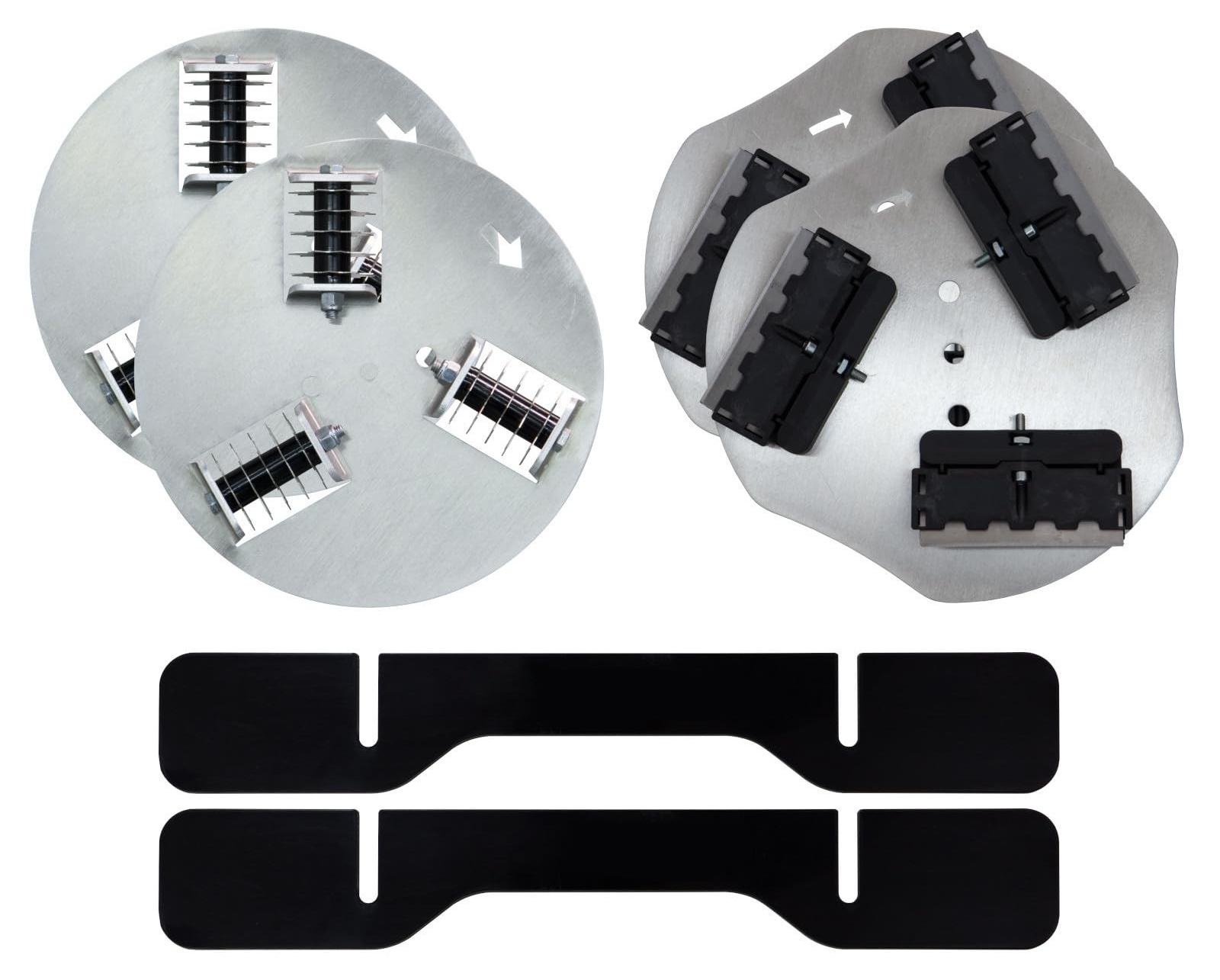
Entfernungssatz für Wandverkleidungen - Enthält Löcherungsplatten und SchaberEin Entfernungspaket für Wandbekleidungen ist ideal zum einfachen Entfernen von Tapeten. Dieses Set enthält alles, was Sie benötigen, um Tapeten effektiv zu durchstechen und zu entfernen. Mit den mitgelieferten Durchstichscheiben können Sie die Tapete vorbereiten, sodass sie optimal durchtränkt werden kann und sich leicht ablösen lässt. Die Schaber sind perfekt zum Entfernen von Tapeten und können auch für andere Schleif- und Reinigungsarbeiten verwendet werden. Die Führungsschienen sorgen dafür, dass Sie die Schaber effizient einsetzen können.EigenschaftenEnthalten: 2 Durchstichscheiben2 Schaber für verschiedene Anwendungen2 Führungsschienen für einfache HandhabungDieses Entfernungspaket ist manuell bedienbar und bietet eine praktische Lösung für Arbeiten im Haus und Garten. Es ist sowohl für Profis als auch für Heimwerker geeignet, die Tapeten entfernen möchten, ohne die darunterliegenden Wände zu beschädigen. Mit diesem Set sind Sie sicher, eine effiziente Methode zum Entfernen von911,95 €*Versand: 0,00 €Sichere Weiterleitung zum Anbieter


-
Warum ist mein Ausdruck immer entgegengesetzt zur Druckvorschau, Drucker?
Es gibt mehrere mögliche Gründe dafür, dass der Ausdruck entgegengesetzt zur Druckvorschau ist. Einer der häufigsten Gründe ist, dass die Druckereinstellungen nicht korrekt konfiguriert sind. Überprüfen Sie die Einstellungen wie Seitenlayout, Ausrichtung und Skalierung, um sicherzustellen, dass sie mit Ihren Anforderungen übereinstimmen. Ein weiterer möglicher Grund könnte sein, dass der Druckertreiber veraltet ist oder nicht richtig installiert wurde. Aktualisieren Sie den Treiber oder installieren Sie ihn erneut, um das Problem zu beheben. **
-
Warum ist die Tabelle in LibreOffice bei der Druckvorschau unsichtbar?
Es gibt mehrere mögliche Gründe, warum die Tabelle in LibreOffice bei der Druckvorschau unsichtbar sein könnte. Es könnte sein, dass die Tabelle nicht korrekt formatiert ist und daher nicht richtig angezeigt wird. Es könnte auch sein, dass die Druckeinstellungen nicht richtig konfiguriert sind und die Tabelle aus diesem Grund nicht angezeigt wird. Es ist auch möglich, dass es ein Problem mit der Version von LibreOffice gibt, das behoben werden muss. **
-
Wie sieht die Druckvorschau in OpenOffice für DIN A4 aus?
Die Druckvorschau in OpenOffice für DIN A4 zeigt eine Vorschau des Dokuments, wie es auf einem DIN A4-Blatt gedruckt aussehen würde. Es zeigt die Seitenränder, den Text und die Bilder im entsprechenden Seitenverhältnis und gibt dem Benutzer die Möglichkeit, verschiedene Druckeinstellungen anzupassen, wie z.B. die Seitenanzahl, die Ausrichtung und die Skalierung. **
-
Wie kann ich in Excel VBA eine Druckvorschau anzeigen lassen?
Um in Excel VBA eine Druckvorschau anzuzeigen, kannst du den Befehl `ActiveSheet.PrintPreview` verwenden. Dies öffnet die Druckvorschau für das aktive Arbeitsblatt. Du kannst diesen Befehl beispielsweise in einem Button-Click-Event verwenden, um die Druckvorschau anzuzeigen, wenn der Benutzer auf den Button klickt. **


Wie wird das Dokument in Word 2016 bei der Druckvorschau komplett verschoben dargestellt?
Wenn das Dokument in Word 2016 bei der Druckvorschau komplett verschoben dargestellt wird, kann dies verschiedene Ursachen haben. Möglicherweise sind die Seitenränder nicht korrekt eingestellt oder es wurden Absatz- oder Zeilenabstände verwendet, die zu groß sind. Es kann auch sein, dass die Schriftart oder -größe nicht mit dem Drucker kompatibel ist. **
Wie kann ich die Spalten "Getränk", "Anzahl" und "Preis" aus der Tabelle1 "Getränkeliste" in die Tabelle2 "Druckvorschau" kopieren?
Um die Spalten "Getränk", "Anzahl" und "Preis" aus der Tabelle1 "Getränkeliste" in die Tabelle2 "Druckvorschau" zu kopieren, kannst du folgende Schritte befolgen: 1. Öffne die Tabelle1 "Getränkeliste" und markiere die Spalten "Getränk", "Anzahl" und "Preis". 2. Klicke mit der rechten Maustaste auf die markierten Spalten und wähle "Kopieren". 3. Öffne die Tabelle2 "Druckvorschau" und klicke in die erste Zelle der Spalte, in die du die Daten einfügen möchtest. 4. Klicke mit der rechten Maustaste in die Zelle und wähle "Einfügen". Die kopierten Daten sollten nun in der Tabelle2 "Druck **
Top-Angebote
Produkte zum Begriff Druckvorschau:
-
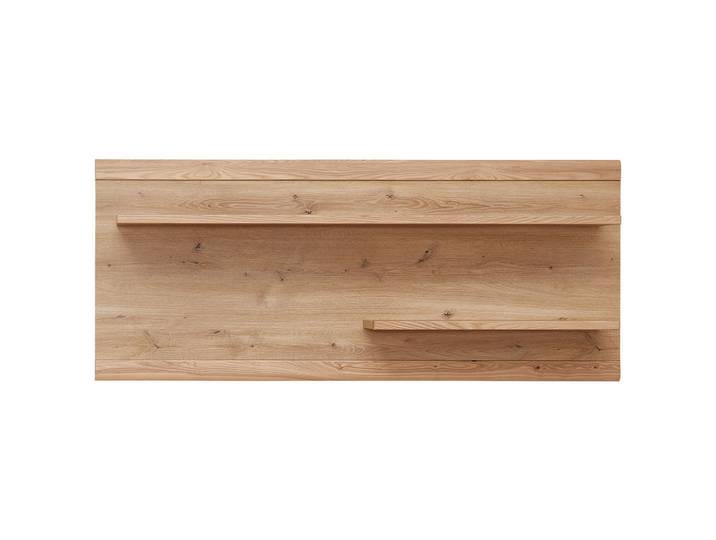
Cantus Wandpaneel Calmera, Eiche Artisan, Esche, Holz, Esche, massiv, 150x64x24 cm, Tapeten & Wandverkleidungen, Wandverkleidung<p>Das <strong>Linea Natura Wandpaneel</strong> ist eine stilvolle Ergänzung für dein <strong>Wohnzimmer</strong> und überzeugt durch seine hochwertige Verarbeitung aus <strong>massivem Holz</strong>. In der eleganten Farbkombination von <strong>Esche</strong> und <strong>Eiche Artisan</strong> fügt sich das Paneel harmonisch in verschiedene Einrichtungsstile ein und verleiht deinem Raum eine warme Atmosphäre.</p><p>Mit den Maßen von <strong>Breite: 150 cm, Höhe: 64 cm und Tiefe: 24 cm</strong> bietet das Wandpaneel ausreichend Platz für dekorative Elemente oder persönliche Erinnerungsstücke. Die großzügige Liegefläche von <strong>150 x 24 cm</strong> ermöglicht es dir, das Paneel individuell zu gestalten und nach deinen Wünschen zu dekorieren.</p><p>Das Wandpaneel ist nicht nur funktional, sondern auch ein echter Blickfang. Die Kombination aus <strong>Esche</strong> und <strong>Eiche Artisan</strong> sorgt für eine natürliche und zeitlose Optik, die deinem Wohnraum Charakter verleiht. Die Verwendung von <strong>Holzwerkstoffen</strong> garantiert zudem eine hohe Stabilität und Langlebigkeit, sodass du lange Freude an diesem Möbelstück haben wirst.</p><p>Setze mit dem <strong>Linea Natura Wandpaneel</strong> Akzente in deinem Zuhause und genieße die harmonische Verbindung von Funktionalität und Ästhetik.</p>199,68 €*Versand: 19,99 €Sichere Weiterleitung zum Anbieter
-
Brother P-Touch PT-E560BTVP Beschriftungsgerät s/w Thermotransfer Rolle 2,4 cm 180 dpi bis zu 30 mm/Sek. USB 3.0 Bluetooth 5.0 Cutter Voll- & Halbschneidfunktion Druckvorschau Spiegelschrift black and orange (PTE560BTVPRG1)Produktbeschreibung: Brother P-Touch PT-E560BTVP - Beschriftungsgerät - s/w - Thermotransfer, Druckertyp: Beschriftungsgerät - Thermotransfer - s/w, Formfaktor: Tragbar, Gewicht: 1,05 kg, Max. Mediengröße: Rolle (2,4 cm), Minimale Mediengröße (Angepasst): 3.5 mm, Max. Mediengröße (angepasst): 24 mm, Druckgeschwindigkeit: Bis zu 30 mm/Sek, Max. Auflösung (S/W): 180 dpi, Cutter: Ja, Schnittstelle: USB 3.0, Bluetooth 5.0, Barcodes: Codabar, Code 128, Code 39, Data Matrix, EAN-13, EAN-8, GS1-128, ITF 2 von 5, QR-Code, UPC-A, UPC-E, Aztec-Code, PDF417, RSS Expended, RSS-14, RSS-Limited, Medientyp: Laminiertes Band, Schrumpfschlauch-Band, Kompatible Bänder: TZe-Band, HSe-Band, Schriftarten: 14 Schriftarten, Schriftschnitt & Effekte: Vertikal, unterstrichen, Funktionen: Spiegelschrift, Voll- & Halbschneidfunktion, Druckvorschau, Bildschirmauflösung: 3 Zeilen x 18 Zeichen, Tastatur: QWERTZ / 70 Tasten, Druckermerkmale: Automatisches Ausschalten, Systemanforderungen: Android 10, Android 11, Android 12, Android 13, Android 9, Microsoft Windows 10 / 11, Apple macOS 11, Apple macOS 12, Apple macOS 13, Apple iOS 15, IOS 16, Farbe: Schwarz und Orange, Abmessungen (Breite x Tiefe x Höhe): 13,2 cm x 24,4 cm x 8 cm241,49 €*Versand: 0,00 €Sichere Weiterleitung zum Anbieter
-
Entfernungssatz für Wandverkleidungen - Enthält Löcherungsplatten und SchaberEin Entfernungspaket für Wandbekleidungen ist ideal zum einfachen Entfernen von Tapeten. Dieses Set enthält alles, was Sie benötigen, um Tapeten effektiv zu durchstechen und zu entfernen. Mit den mitgelieferten Durchstichscheiben können Sie die Tapete vorbereiten, sodass sie optimal durchtränkt werden kann und sich leicht ablösen lässt. Die Schaber sind perfekt zum Entfernen von Tapeten und können auch für andere Schleif- und Reinigungsarbeiten verwendet werden. Die Führungsschienen sorgen dafür, dass Sie die Schaber effizient einsetzen können.EigenschaftenEnthalten: 2 Durchstichscheiben2 Schaber für verschiedene Anwendungen2 Führungsschienen für einfache HandhabungDieses Entfernungspaket ist manuell bedienbar und bietet eine praktische Lösung für Arbeiten im Haus und Garten. Es ist sowohl für Profis als auch für Heimwerker geeignet, die Tapeten entfernen möchten, ohne die darunterliegenden Wände zu beschädigen. Mit diesem Set sind Sie sicher, eine effiziente Methode zum Entfernen von911,95 €*Versand: 0,00 €Sichere Weiterleitung zum Anbieter
-
Wo finde ich die Druckvorschau?
Die Druckvorschau wird normalerweise in den meisten Anwendungen oder Programmen gefunden, die die Möglichkeit bieten, Dokumente oder Dateien auszudrucken. In der Regel befindet sich die Option für die Druckvorschau im Menü "Datei" oder "Ansicht" der Anwendung. Alternativ kann sie auch über eine Tastenkombination wie z.B. Strg + P oder Cmd + P aufgerufen werden. Die Druckvorschau zeigt eine Vorschau des Dokuments oder der Datei, wie es auf Papier aussehen wird, und ermöglicht es dem Benutzer, Einstellungen wie Seitenlayout, Seitenränder und Druckqualität anzupassen, bevor der eigentliche Druckvorgang gestartet wird. Wenn Sie Schwierigkeiten haben, die Druckvorschau zu finden, können Sie auch in der Hilfe oder im Handbuch der jeweiligen Anwendung nach Anleitungen suchen. **
-
Wie kann man die Druckvorschau speichern?
Um die Druckvorschau zu speichern, können Sie entweder einen Screenshot der Vorschau machen und diesen speichern oder Sie können die Seite als PDF-Datei speichern. Die genaue Vorgehensweise hängt von Ihrem Betriebssystem und dem verwendeten Browser ab. In den meisten Fällen können Sie jedoch mit der rechten Maustaste auf die Vorschau klicken und dann "Bild speichern unter" wählen, um einen Screenshot zu speichern, oder "Drucken" und dann "Als PDF speichern" wählen, um die Seite als PDF zu speichern. **
-
Warum ist mein Ausdruck immer entgegengesetzt zur Druckvorschau, Drucker?
Es gibt mehrere mögliche Gründe dafür, dass der Ausdruck entgegengesetzt zur Druckvorschau ist. Einer der häufigsten Gründe ist, dass die Druckereinstellungen nicht korrekt konfiguriert sind. Überprüfen Sie die Einstellungen wie Seitenlayout, Ausrichtung und Skalierung, um sicherzustellen, dass sie mit Ihren Anforderungen übereinstimmen. Ein weiterer möglicher Grund könnte sein, dass der Druckertreiber veraltet ist oder nicht richtig installiert wurde. Aktualisieren Sie den Treiber oder installieren Sie ihn erneut, um das Problem zu beheben. **
-
Warum ist die Tabelle in LibreOffice bei der Druckvorschau unsichtbar?
Es gibt mehrere mögliche Gründe, warum die Tabelle in LibreOffice bei der Druckvorschau unsichtbar sein könnte. Es könnte sein, dass die Tabelle nicht korrekt formatiert ist und daher nicht richtig angezeigt wird. Es könnte auch sein, dass die Druckeinstellungen nicht richtig konfiguriert sind und die Tabelle aus diesem Grund nicht angezeigt wird. Es ist auch möglich, dass es ein Problem mit der Version von LibreOffice gibt, das behoben werden muss. **
Ähnliche Suchbegriffe für Druckvorschau
-
HOME DELUXE WPC Fassadenverkleidung »DUVAR«Co‑Extrusionstechnologie Die Co‑Extrusion verbindet einen robusten Deckschichtaufbau mit einem stabilen Kern, wodurch die Paneele formstabil bleiben und gleichzeitig eine gleichmäßige Oberfläche erhalten. Dieses Herstellungsverfahren reduziert oberflächliche Abnutzung und erleichtert die Reinigung, sodass optische Qualität und Funktionalität über lange Zeit erhalten bleiben. Durchdachtes Montagesystem Das Montagesystem für die Fassadenverkleidung wurde auf schnelle und sichere Befestigung auf einer Unterkonstruktion ausgelegt. Die Verlegung in Reihen erlaubt exakte Fugen und einfache Ausrichtung, wodurch sich Montagezeiten reduzieren und Materialverschnitt minimiert wird. Die klaren Befestigungszonen erleichtern die Planung und Ausführung. Varianten und Farbauswahl für individuelle Lösungen Die angebotenen Ausführungen in 2 m 10 m² und 20 m² sowie die drei Farbvarianten ermöglichen eine bedarfsgerechte Auswahl. Ob Teilfläche oder komplette Fassade: die Produkte lassen sich kombinieren und an unterschiedliche architektonische Anf teak; hellgrau Maße ca. L 190 x B 21,9 x H 2,6 cm je Paneel ca. L 190 x B 5 x H 1,6 cm je Unterkonstruktion Gewicht 2 m ca. 29 kg 10 m ca. 148 kg 20 m ca. 296 kg FAQ Welche Werkzeuge werden für die Montage benötigt? Für die Montage werden übliche Holz- und Metallwerkzeuge benötigt, z. B. Bohrmaschine, Schraubendreher, Säge für Längs- und Querschnitte sowie das passende Befestigungsmaterial für die Unterkonstruktion. Kann die Verkleidung direkt auf vorhandene Wände montiert werden? Die Paneele sind für die Montage auf einer stabilen Unterkonstruktion vorgesehen. Direkte Befestigung auf unebenen oder nicht tragfähigen Wänden wird nicht empfohlen, da die Konstruktion Luftzirkulation und maßhaltige Befestigung benötigt. Wie wähle ich die richtige Variante für mein Projekt? Ermittle zuerst die zu verkleidende Fläche und addiere Überstände sowie Verschnittreserve. Wähle dann die passende Paketgröße 2 m 10 m² oder 20 m² und die gewünschte Farbe, um Materialeinkauf und Montage effizient zu planen. Sind zusätzliche Abschlussprofile notwendig? Abschlussprofile werden empfohlen, um Kanten optisch sauber abzuschließen und mechanischen Schutz an Übergängen zu gewährleisten. Sie erleichtern zudem das Einhalten gleichmäßiger Fugenbreiten. Gibt es Hinweise zur Pflege und Reinigung? Regelmäßige Entfernung von Schmutz durch Abkehren oder Abspritzen genügt meist. Bei stärkeren Verschmutzungen können milde Reinigungsmittel und eine weiche Bürste verwendet werden; aggressive Chemikalien sind zu vermeiden.179,99 €*Versand: 5,95 €Sichere Weiterleitung zum Anbieter
-
Wie sieht die Druckvorschau in OpenOffice für DIN A4 aus?
Die Druckvorschau in OpenOffice für DIN A4 zeigt eine Vorschau des Dokuments, wie es auf einem DIN A4-Blatt gedruckt aussehen würde. Es zeigt die Seitenränder, den Text und die Bilder im entsprechenden Seitenverhältnis und gibt dem Benutzer die Möglichkeit, verschiedene Druckeinstellungen anzupassen, wie z.B. die Seitenanzahl, die Ausrichtung und die Skalierung. **
-
Wie kann ich in Excel VBA eine Druckvorschau anzeigen lassen?
Um in Excel VBA eine Druckvorschau anzuzeigen, kannst du den Befehl `ActiveSheet.PrintPreview` verwenden. Dies öffnet die Druckvorschau für das aktive Arbeitsblatt. Du kannst diesen Befehl beispielsweise in einem Button-Click-Event verwenden, um die Druckvorschau anzuzeigen, wenn der Benutzer auf den Button klickt. **
-
Wie wird das Dokument in Word 2016 bei der Druckvorschau komplett verschoben dargestellt?
Wenn das Dokument in Word 2016 bei der Druckvorschau komplett verschoben dargestellt wird, kann dies verschiedene Ursachen haben. Möglicherweise sind die Seitenränder nicht korrekt eingestellt oder es wurden Absatz- oder Zeilenabstände verwendet, die zu groß sind. Es kann auch sein, dass die Schriftart oder -größe nicht mit dem Drucker kompatibel ist. **
-
Wie kann ich die Spalten "Getränk", "Anzahl" und "Preis" aus der Tabelle1 "Getränkeliste" in die Tabelle2 "Druckvorschau" kopieren?
Um die Spalten "Getränk", "Anzahl" und "Preis" aus der Tabelle1 "Getränkeliste" in die Tabelle2 "Druckvorschau" zu kopieren, kannst du folgende Schritte befolgen: 1. Öffne die Tabelle1 "Getränkeliste" und markiere die Spalten "Getränk", "Anzahl" und "Preis". 2. Klicke mit der rechten Maustaste auf die markierten Spalten und wähle "Kopieren". 3. Öffne die Tabelle2 "Druckvorschau" und klicke in die erste Zelle der Spalte, in die du die Daten einfügen möchtest. 4. Klicke mit der rechten Maustaste in die Zelle und wähle "Einfügen". Die kopierten Daten sollten nun in der Tabelle2 "Druck **
* Alle Preise verstehen sich inklusive der gesetzlichen Mehrwertsteuer und ggf. zuzüglich Versandkosten. Die Angebotsinformationen basieren auf den Angaben des jeweiligen Shops und werden über automatisierte Prozesse aktualisiert. Eine Aktualisierung in Echtzeit findet nicht statt, so dass es im Einzelfall zu Abweichungen kommen kann. ** Hinweis: Teile dieses Inhalts wurden von KI erstellt.